Рисуем скрепку (Фотошоп)

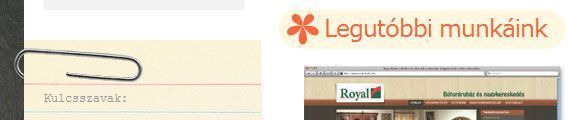
Одним из самых частых элементов, которые встречаются на сайтах рисованных «от руки» или аппликационных, является обыкновенная скрепка. Это не дань канцеляризму, а просто очень такой обычный и знакомый каждому предмет, который, в свою очередь, привносит в дизайн некоторую непосредственность и ощущение такого рабочего пространства или, как часто говорят, «творческий беспорядок».

expertdesign.jpg

njrebel.jpg

notyouraveragejoe.jpg

Нарисовать такую скрепку несложно. Урок далеко не новый, но очень полезный для практического применения. Освоить его очень легко. Чем мы сейчас и займемся. В Фотошопе для этого уже есть готовый шейп (shape) в виде скрепки.

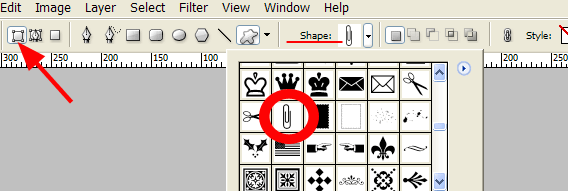
Создадим новый документ с белым фоном (Ctrl + N). Затем добавим новый слой (Ctrl + Shift + N). В палитре инструментов выбираем Custom Shape Tool, в панели редактирования этого инструмента в выпадающем списке пункта Shape выбираем изображение скрепки (Paper Clip). При этом так же должен быть включен пункт Shape layers.
skrepka1.gif

Нарисуем прообраз нашей будущей скрепки. Чтобы сохранять пропорции, удерживайте нажатой клавишу Shift.

skrepka2.gif

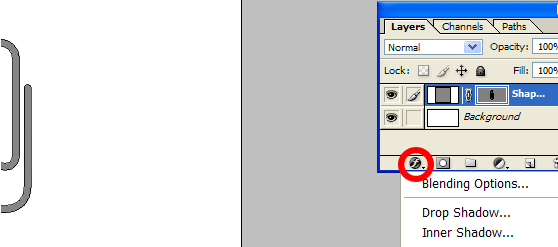
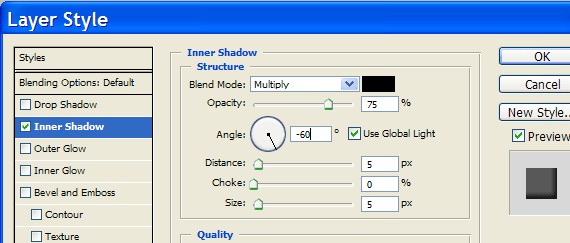
На панели слоев (Layers) находим круглую кнопочку с буквой f, кликаем по ней и в выпадающем списке выбираем пункт Inner Shadow.
skrepka3.gif

В настройках этой панели поменяем лишь угол падения внутренней тени со 120° на −60°. Уже выходит что-то объемное.
skrepka4.gif

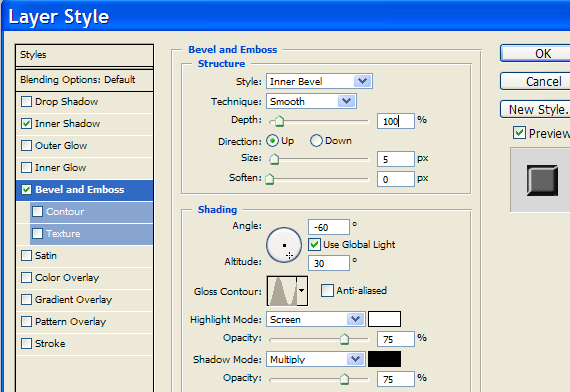
Теперь снова кликнем на панели слоев по кнопке с буковкой f (вообще-то она называется «Add a layer style»). И в выпавшем меню выберем другой пункт — Bevel and Emboss, в котором зададим следующие настройки:
skrepka5.gif

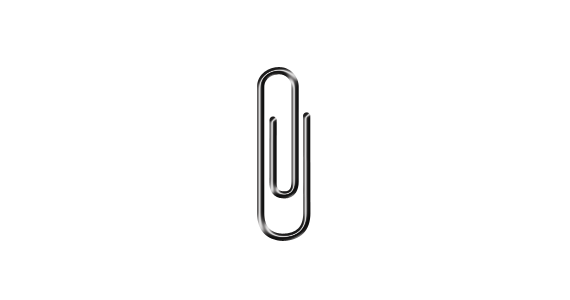
Тут можно поиграться с выбором Gloss Contour, подбирая наиболее подходящий тип. Я выбрала Ring. Теперь наша скрепка выглядит металлической, как ей и положено быть.
skrepka6.gif

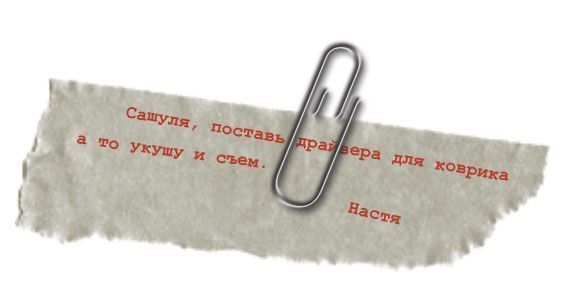
Остается только добавить падающую тень и всего остального по вкусу:
skrepka7.jpg

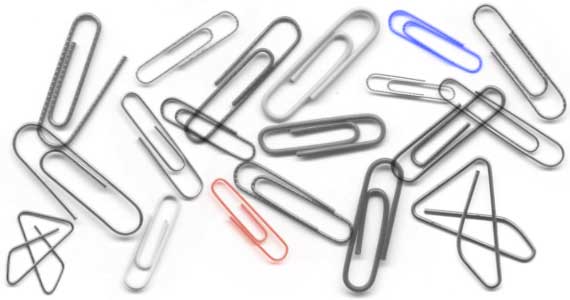
Ну а тем, кто не хочет рисовать скрепки самостоятельно могу предложить набор готовых кисточек
skrepka8.jpg

Скачать кисти для Фотошоп «скрепки».

Похожие записи:

Комментарии (23)

  1. JuliettaRose

    Оч полезно, пасиб :-)

    [Ответить]

  2. Mfz

    Prikoljna! Sposibo!

    [Ответить]

  3. Настя Манно

    Пожалуйста! :)

    [Ответить]

  4. Найкрис Кроули

    А я еще и прорисовывал нижнюю, невидимую часть скрепки, чтобы создавался эффект, что она реально скрепляет листы, а не просто висит. Но это уже дело вкуса :)

    п.с. плагин антиспама чуток неудобен… иногда тяжело сообразить, сколько ж это будет :D нет сообщения, что коммент на модерации и не понятно - прошел он или комп может заглючило и не отправило. Может это и не важно на самом деле, но я в первый раз испугался, когда отправил и не увидел результата

    [Ответить]

  5. Abra

    Забавно разместить скрепочку в каком-нибудь неподходящем месте :) Мой блог пока использует стандартную темку Wordpress, скоро думаю нарисовать диз, может и скрепочка пригодится :)

    [Ответить]

  6. Настя Манно

    А я еще и прорисовывал нижнюю, невидимую часть скрепки, чтобы создавался эффект

    А расскажи, как это сделать?

    нет сообщения, что коммент на модерации и не понятно - прошел он или комп может заглючило и не отправило

    Это ты у меня случайно в спамеры попал, потому и не увидел сообщения :) Сейчас исправим.

    Abra, лишь бы на пользу было :)

    [Ответить]

  7. каратист

    При таких возможностях была бы фантазия

    [Ответить]

  8. Найкрис Кроули

    Часть скрепки, которая “за листом”, не удаляется, а перемещается на отдельный слой, поверх “листа”, Fill выставляется на ноль. Именно Fill, а не Opacity - для того, чтобы оставались видны все наши манипуляции со стилями слоя (layer stile который). А потом, при помощи все тех же layer stile-ов или мягкой кисти придаем объем и прорисовываем тени.

    [Ответить]

  9. Настя Манно

    Найкрис, спасибо! Обязательно попробую этот способ :) А в следующем уроке будем рисовать кусочки скотча, причем не прозрачного, а бумажного. Вот, кстати, вопрос для обсуждения: все-таки для большей реалистичности лучше сканировать настоящие объекты или пытаться их нарисовать самостоятельно?

    [Ответить]

  10. Найкрис Кроули

    Все зависит от результата, которого хочешь добиться в целом, мне кажется. Хотя, если есть возможность отсканировать, то это реально сэкономит время - плюсь, несомненно :)

    Если большая часть других элементов в работе рисованная, то и скотч лучше нарисовать.

    В любом случае: нужно сделать свой вариант, а не использовать рисунки или кисти из Сети ;)

    [Ответить]

  11. Octane

    Чооорт))) я стока времени тратил каждый раз на рисование скрепки спомощью «Pen Tool», а она оказывается в стандартных шейпах есть *WALL*

    [Ответить]

  12. Настя Манно

    В любом случае: нужно сделать свой вариант, а не использовать рисунки или кисти из Сети

    Верно, Найкрис! Уж лучше свое. Пусть с первого раза и не очень хорошо выйдет, но потренироваться - и все получится :)

    Octane, да это так :) Сама только недавно это обнаружила. Хотя, казалось бы, уже все шейпы в Фотошопе перетрясла и не раз :)))

    [Ответить]

  13. Любитель сказок про ежиков

    Настя, огромное спасибо за урок! у меня у самого не хватило ума посмотреть в шейпах, сидел рисовал от руки :))) За кисточки тоже спасибо, может в хозяйстве пригодятся :)

    [Ответить]

  14. Настя Манно

    Привет, сказочник! :) Рада, что пригодилось!

    [Ответить]

  15. Сёма

    Привет, спасибо за полезную инфу — делюсь своей. Я делал проще: брал скрепку и сканил, чуть почистил потом от мусора и готово.
    Успехов!

    [Ответить]

  16. Настя Манно

    Привет, Сёма! А сканировал каким образом? Просто одну скрепку или приклеивал ее на белый лист?

    [Ответить]

  17. Вадим

    При сканировании, вовсе не обязательно приклеивать что-то куда-то. Можно положить объект на стекло, сделать конус из белой бумаги и накрыть это дело сверху. Таким способом можно сканировать достаточно объемные предметы :)

    [Ответить]

  18. Настя Манно

    Вадим, интересный способ! :) Ведь таким образом можно избавиться от лишних теней. Спасибо! Обязательно попробую.

    [Ответить]

  19. Вадим

    Ну, да. Освещение более чем равномерное и в тоже время не плоское. Конечно, разные сканеры дадут разные результаты, но при достаточной глубине резкости можно сканировать хоть яблоки с апельсинами :))

    [Ответить]

  20. Настя Манно

    Вот что значит смекалка! :) А я пыталась мудрить что-то со световым боксом и фотиком.

    [Ответить]

  21. Asad

    Спасибо большое!
    Урок для меня оказался очень полезным!

    [Ответить]

  22. .moroz)

    Класс! Раньше пробовал так, интересный урок +)

    [Ответить]

  23. Жгунов

    Спасибо огромное за урок и за скрепочки!

    [Ответить]

Пожалуйста, оставьте ваш комментарий. Спасибо!