Ice-cream бэкграунд

В этом уроке мы изобразим такой яркий ретро эффект, как фон в виде закрученной верхушки мягкого мороженого. При этом будут использованы простейшие инструменты и фильтры Фотошопа.

icebold0.jpg

Для начала создадим новый документ 520х520 пикселей и зальем его при помощи Ведерка (Paint Bucket Tool) цветом #E9E6F4. Затем выбираем инструмент Прямоугольное Выделение (Rectangular Marquee Tool). В его настройках (вверху, в панели редактирования инструмента) выставим следующие параметры: Style: Fixed Size; Width: 20 px; Height: 520 px.

icebold1.gif

Теперь кликаем левой клавишей мышки в левом верхнем углу рисунка. Получим выделенный «столбик» с заданными размерами. Его мы сдвинем вправо на 10 пикселей, удерживая клавишу Shift и нажав стрелочку «вправо».

icebold2.gif

Создадим новый слой и зальем выделение цветом #9C85EE

icebold3.gif

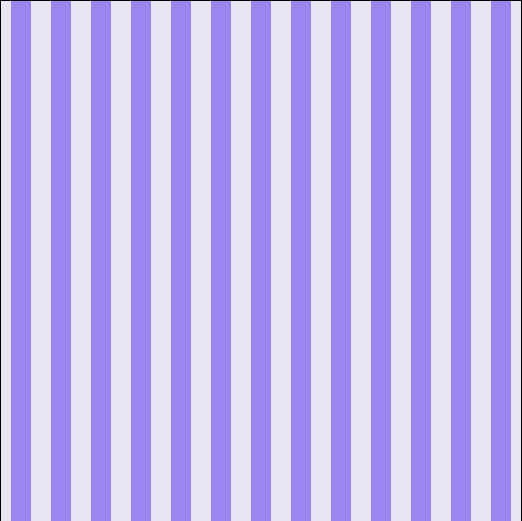
Теперь, удерживая клавишу Shift, при помощи клавиши со стрелкой вправо сдвигаем выделение на 40 пикселей (нажимаем на стрелку 4 раза). И снова заливаем цветом. Так повторяем до конца всего рисунка. Есть и другие способы заполнения. Можно полоску сохранить в виде паттерна и им залить новый документ. Но я решила воспользоваться более простым способом. В результате получим вот такие симпатичные обои:
icebold4.gif

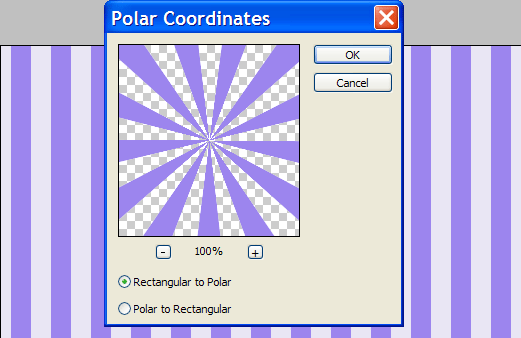
Далее снимаем выделение (Shift + D) и в разделе фильтров находим: Filter > Distort > Polar Coordinates.
icebold5.gif

Получим из нашей заготовки вот такие симпатичные лучи. Уже похоже на ретро, не правда ли?

icebold6.gif

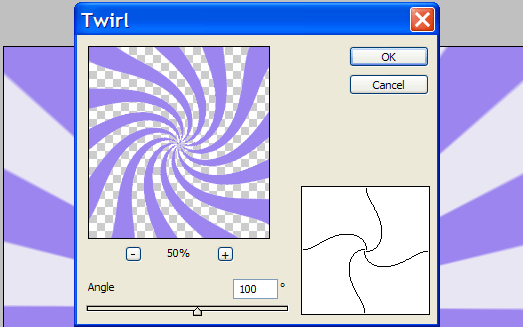
Теперь снова заходим в раздел фильтров и находим там: Filter > Distort > Twirl. И выставляем значения как на этом рисунке:
icebold7.gif

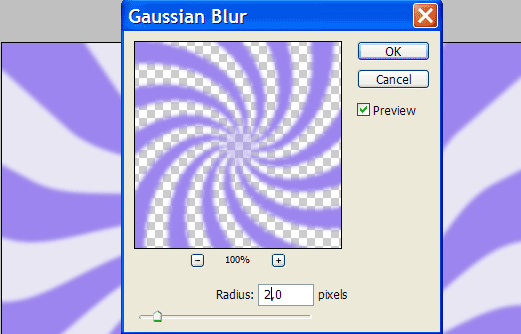
Теперь наши лучи превратились в некое подобие закрученного мороженого, если посмотреть на него сверху. Остается только немного раскрасить его и придать более мягкий вид. Для этого сначала зайдем снова в раздел фильтров и там найдем: Filter > Blur > Gaussion Blur. Значение выставим не очень большое. Например, 2,0.
icebold8.gif

Затем в настройках текущего слоя с линиями, в окошке выставим значение Color Burn. Линии станут бледными, словно мы увеличили прозрачность.
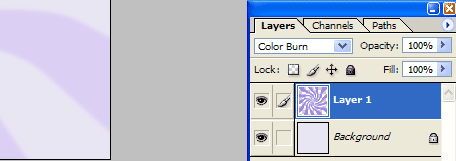
icebold91.gif

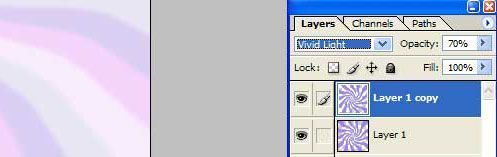
Скопируем этот слой и развернем копию на 90 градусов по часовой стрелке (Edit > Transform > Rotate 90˚ CW).

icebold10.jpg

А теперь увеличим прозрачность этого слоя до 70% и в окошке выставим значение Vivid Light.
icebold111.jpg

Получим самое настоящее клубнично-чернично-ванильное мороженое. :)

icebold12.jpg

Источник: Photoshopstar.Com

Mannodesign.Com

Похожие записи:

Комментарии (12)

  1. DAYRED

    Эх ретро, ретро.

    [Ответить]

  2. Дизайнер-художник

    Ну, быстро, просто и симпатишно! хороший урок..

    [Ответить]

  3. Дизайнер-художник

    Кстати, Настюш, когда будет работать DesCat, а то логотип давно утвердили, а проект еще нет? К осени будет? Хотелось бы быть в нём!

    [Ответить]

  4. cross

    Красивенькое ретро, обязательно попробую где-нить применить.

    [Ответить]

  5. Настя Манно

    Я думаю, что в августе уже запустим. :)

    [Ответить]

  6. Кирил Неждан

    Спасибо, все просто и доступно описано. Спасибо за сайт указанный как источник, открыл для себя новые приемы в Photoshop…

    [Ответить]

  7. drStas

    Да простят меня любители ретро и фотошопа…но ретром тут не пахнет. Фон хороший, но не Ретро, простите.

    Кстати, шрифт тоже не очень ретро.

    Не бейте меня камнями, просто я препод в онлайн школе фотошоп и не могу не сказать свое мнение ))

    [Ответить]

  8. Настя Манно

    Станислав, ну что же вы, право слово! :) Как человек творческий, должны сами понимать, что спорить о стилистике нет смысла, потому что каждый понимает ее по-своему.

    [Ответить]

  9. Юлия

    Настя, скажите, пожалуйста, почему после вот этого шага: “Затем в настройках текущего слоя с линиями, в окошке выставим значение Color Burn. Линии станут бледными, словно мы увеличили прозрачность.”, у меня этот слой становится полностью цвета бэкграунда? Никаких бледных линий нет.( И еще, у Вас какая-то кисточка рядом со значком слоя, а у меня такого нет, может в этом дело?

    [Ответить]

  10. Настя Манно

    Юлия, кисточка рядом со слоем означает, что в данный момент этот слой активен. :) Чтобы она там появилась, просто кликните по имени слоя левой клавишей мышки.

    [Ответить]

  11. Юлия

    У меня на активных слоях нет такой кисточки и никогда не было, у меня фотошоп CS2..

    [Ответить]

  12. Настя Манно

    Странно. Вообще-то это стандартная функция всех версий ФШ. Хотя у меня самой CS. Может в более свежих версиях это как-то по-другому выглядит?

    [Ответить]

Пожалуйста, оставьте ваш комментарий. Спасибо!