Рисуем швейную строчку | Урок Фотошоп

strochko0.jpg

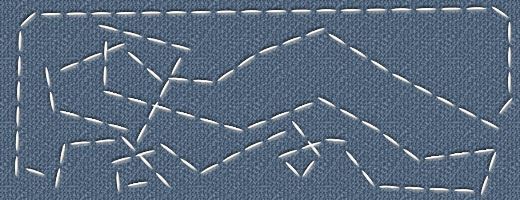
В уроке по рисованию ярлыка мы уже рисовали нитку. Используя почти что тот же самый способ, нарисуем теперь швейную строчку. Этот элемент тоже довольно успешно применяется в современном веб-дизайне.

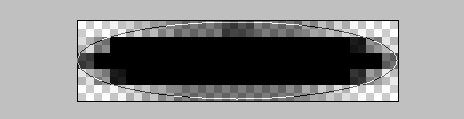
Для начала создадим подходящую кисть. Стежок швейной строчки имеет в общих чертах вид вытянутого эллипса. Такой и нарисуем. Размер документа, скажем, 20х5 пикселов с прозрачным фоном. На нем при помощи инструмента Rounded Ellipse Tool (Эллипс) нарисуем вот такую заготовку (увеличено):
strochko1.gif

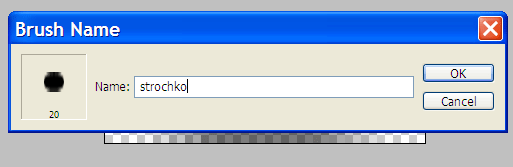
Затем выполняем Layer – Rasterize – Shape. Далее заходим в закладку Edit, находим пункт Define Brush Preset, кликаем по нему и в появившемся окошке задаем имя новой кисточке:
strochko2.gif

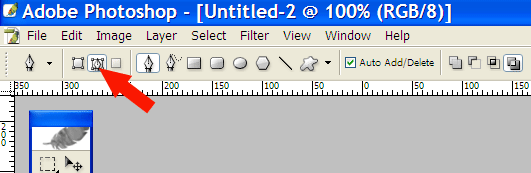
Окей! Кисточка готова. Теперь создадим новый документ размерами поболее. Пусть будет 570х200. Строчку будем рисовать фигурную, а не просто по периметру. Для этого выбираем инструмент Pen Tool (Перо). В его свойствах должно быть включено Paths
strochko3.gif

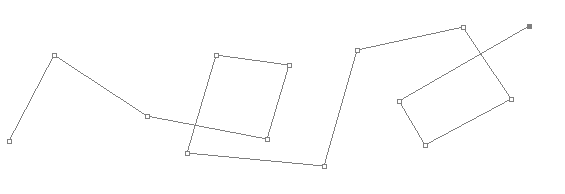
Пером рисуем произвольную кривую линию. Есть разные способы управления данным инструментом. Можно поставить первую точку (якорь), затем вторую и, не отпуская левую клавишу мышки, “тянуть” линию, придавая отрезку, соединяющему две точки, нужный изгиб. Но сразу угадать и поймать нужную кривизну удается далеко не сразу. Я предлагаю способ гораздо проще: на заморачиваться сразу нужными изгибами, а просто набросать точек в узловых местах. Что значит — узловое место? Да просто место перегиба. То есть, там, где кривая меняет направление, и нужно поставить точку (якорь). Вот что у меня вышло:
strochko4.gif

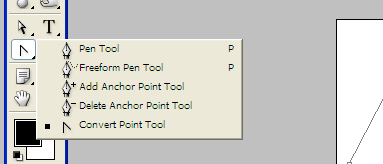
Переключимся на инструмент Convert Point Tool (находится там же, где и Перо)
strochko5.gif

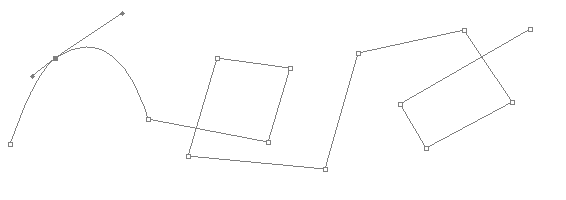
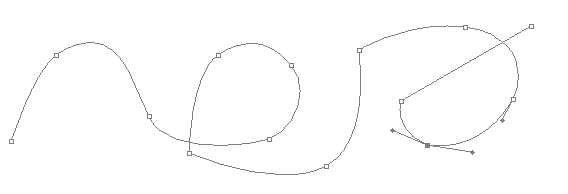
Теперь достаточно кликнуть по любой якорной точке нашей кривой и потянуть в любую сторону, чтобы у этой точки появилось два “усика” — направляющие линии, при помощи которых можно отрезкам кривой справа и слева от данной точки придать нужный изгиб
strochko6.gif

Таким способом сделаем красиво-плавно-изогнутой всю нашу будущую строчку
strochko7.gif

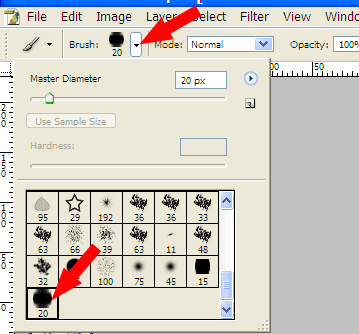
Теперь включим инструмент Brush Tool (Кисть). В свойствах кликнем на стрелку выпадающего списка и в нем, в самом низу, найдем нашу новую созданную кисть.
strochko8.gif

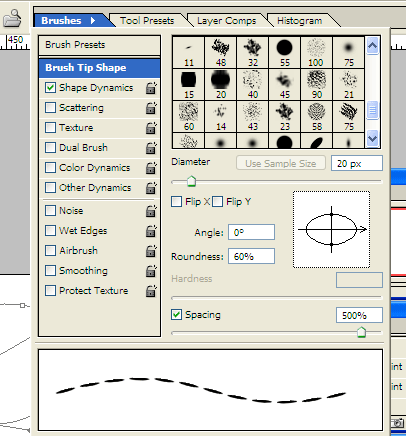
Затем смотрим в правую верхнюю сторону экрана и находим там вкладку для кардинальных настроек кистей, которая так и называется Brushes. Там нужно сделать следующие настройки:
strochko9.gif

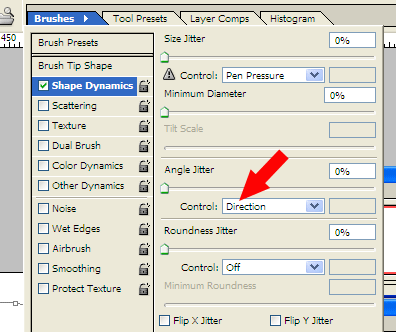
Там же нужно обязательно во вкладке Shape Dinamics найти пункт Angle Jitter и в выпадающем меню Control выбрать направление Direction. Иначе наша кисть будет идти не стежком, а станет обрисовывать кривую обычными горизонтальными черточками.
strochko10.gif

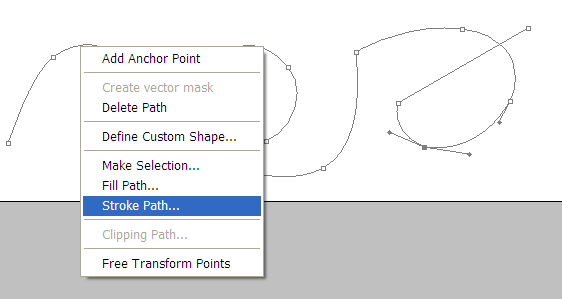
Теперь снова переключаемся на инструмент Перо. Подводим его к любому участку кривой (кроме самих якорных точек), кликаем правой кнопкой мыши и в выпадающем меню выбираем пункт Stroke Path
strochko11.gif

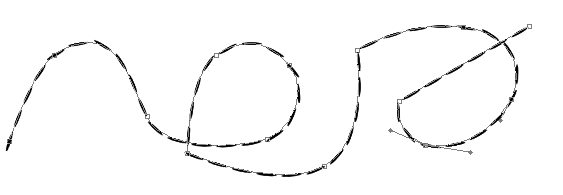
Появится окошко с уже выбранной ранее кисточкой. Жмем окей и получаем наложение стежков на кривую
strochko12.gif

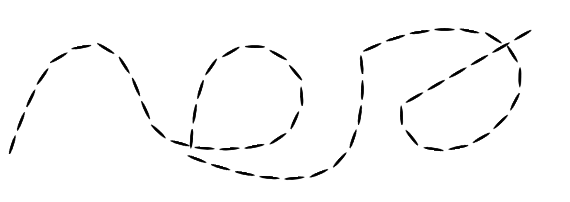
Теперь нужно повторить фокус с Пером. Точно так же подводим его к любому месту кривой, кликаем правой кнопкой и в выпадающем меню выбираем пункт… нет, не Stroke Path, а наоборот, удалим кривую — Delete Path. Получаем симпатичный стежок
strochko13.gif

Чтобы стежок выглядел более натурально, стоит поэкспериментировать с добавлением эффектов слоя, таких как Выдавливание, Тень и др.

Постовой:
Cristal Palace kazino
Renta flat odessa ukraine and
specially for you copy watch

Похожие записи:

Комментарии (19)

  1. XaZaR

    Спасибо! Хороший урок, пригодится для нарисования портфолио в виде кожаной книги, где обложка по замыслу будет исшита подобными нитками)))

    [Ответить]

  2. yura

    Отличный урок, спасибо, Настя.
    P.S. Пиши почаще, не пропадай.

    [Ответить]

  3. Терехов

    Настя, спасибо за интересный авторский урок. Пиши почаще

    [Ответить]

  4. Белый Негр

    Наконец-то свежий пост :) Спасибо за руководство, люблю такие рюшечки )

    [Ответить]

  5. Настя Манно

    Спасибо, друзья! :)

    [Ответить]

  6. Ilnur

    Ух ты, всегда хотел знать как это делается :)

    Спасибо большое!
    Это в честь тебя http://ilnur.name/manno.jpg :)

    [Ответить]

  7. Настя Манно

    Ilnur, спасибо! Замечательно получилось! :)

    [Ответить]

  8. Ilnur

    Спасибо)

    [Ответить]

  9. Уроки Photoshop, кисти и плагины » » Урок Фотошоп - как сделать швейную строчку

    […] к уроку Фотошоп Рисуем швейную строчку Похожие […]

  10. Делаем реалистичную швейную строчку - Уроки Photoshop E-Tutorials.ru

    […] и буклетов. Автор урока - Настя Манно.Читать урок Рисуем швейную строчку на блоге Насти Манно Post a […]

  11. Алина

    Хороший способ когда нет планшета. А можете подсказать вот по такому вопросу
    как изогнуть в фотошопе по определенной кривой? У меня к примеру есть кусок ткани прямой, мне его нужно изогнуть по определенной траектории так сказать. Есть ли такой способ как, к примеру пером задать кривую, по которой потом изогнется выбранный участок? что то вроде того что делается в программе ассоль-дизайн? когда любая текстура накладывается по направляющим
    просто деформация небольшой сетки не подходит, получается несколько криво

    [Ответить]

    Валентина

    @Алина, чтобы создать идеально ровную изогнутую линию надо использовать в Фотошопе инструмент “перо”. Там есть возможность изгибать нарисованную линию как угодно, хоть в узел завязать

    [Ответить]

  12. Настя Манно

    Алина, я думаю, что это можно сделать по аналогии с данным уроком. Просто взять вашу текстуру и превратить ее вначале в кисточку. А потом действовать также, как и здесь.

    [Ответить]

  13. Нат Лучик

    Огромное человеческое спасибо!!! Все очень доступно, и понятно!!!
    Меня зачастую смущали уроки с английским написанием функций, а у Вас все наглядно….
    Спасибо!!! Теперь в выпадающем меню можно искать как говорится в слепую!!!

    [Ответить]

  14. Настя Манно

    Нат Лучик, и вам спасибо на добром слове! :)

    [Ответить]

  15. ipgraff

    очень интересно :) урок понравился … сделал только чуть по-другому ;) … взял обычную круглую кисть и “сжал” в эллипс, все остальное так же ;) и не пришлось рисовать новую кисть ;)

    [Ответить]

    Настя Манно

    @ipgraff, можно и так :)

    [Ответить]

  16. Джонни Депп

    Настя, очень гармоничный сайт у Вас!

    [Ответить]

    Настя Манно

    @Джонни Депп, спасибо! :)

    [Ответить]

Пожалуйста, оставьте ваш комментарий. Спасибо!