Здравствуйте! Меня зовут Настя Манно. Веб-дизайн и создание сайтов для меня не просто хобби. Это моя страсть! Я очень люблю создавать что-то новое и необычное. На этом блоге будут собраны самые интересные находки в области веб-дизайна и сайтостроения.


День блога Дизайнеры Дискуссия Иконки Интервью Кисти Конкурс Обзоры Палитры Ретро Сканы Скачать Стиль Темы WordPress Уроки Шрифты анимация веб-дизайн векторы гранж дизайн дизайнерские блоги иллюстраторы карикатура каталог блогов космос красивые сайты креатив неоновый эффект новогоднее первый постик портфолио радостное скотч скрепка скрэпбукинг тенденция тренды фанк фотошоп хенд-мейд художник-иллюстратор шутка эстафета cartoon Hand Drawn Inspiration rss Scrapbooking Smashingmagazine web 2.0 WordPress

Сегодня мы нарисуем бумажный скотч, которым так любят пользоваться заядлые автовладельцы, перекрашивающие свои Фаэтоны. По-другому этот скотч так и называется — малярный. Цвет его бледно-желтый, отрывается легко и отклеивается потом так же легко. На некоторых хенд-мейдовых дизайнах сайтов вы их тоже могли видеть.
В работе мы используем лишь стандартные инструменты и фильтры Фотошоп. Заранее оговорюсь, что для более реалистичного эффекта лучше поискать волокнистую текстуру бумаги.
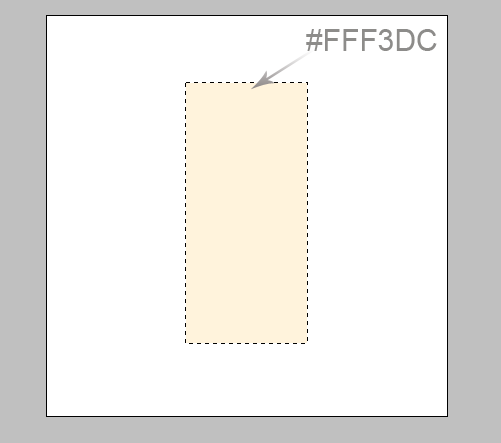
Создадим новый документ с размерами 400х400 пикселей. Добавим новый слой, на котором при помощи прямоугольного выделения (Rectangular Marquee Tool) нарисуем прямоугольник и зальем его из ведерка (Paint Bucket Toot) бледно-желто-оранжевым цветом (#FFF3DC).
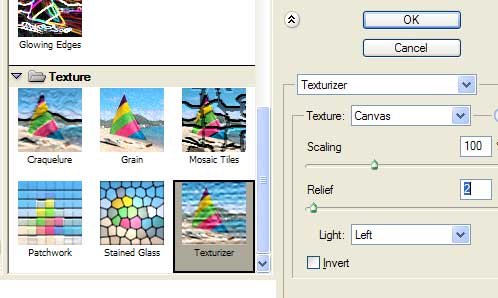
Не снимая выделения, заглянем в раздел Фильтры (Filter). Там найдем вкладку Texture, на которой выберем пункт Texturizer. В окошке Light выбираем направление Left.
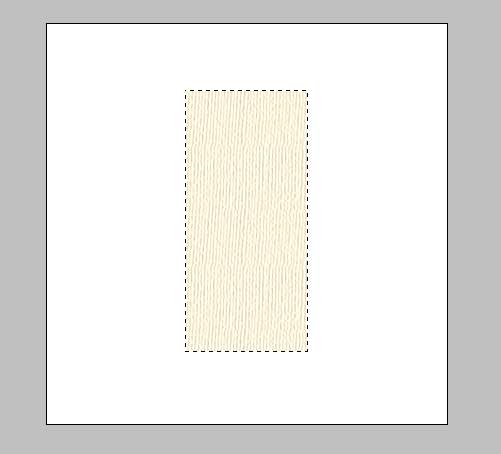
Получим уже что-то похожее на волокна, идущие вдоль полоски скотча.
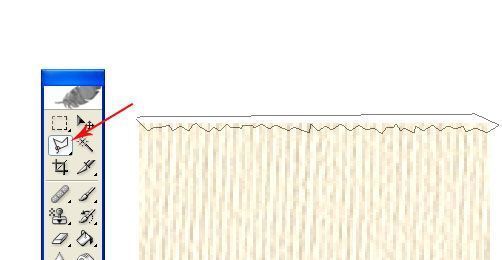
Теперь, чтобы было удобнее работать, увеличим размер изображения до 600%. При помощи инструмента Полигональное Лассо (Polygonal Lasso Tool) будем вырезать зазубрины по краю скотча. Когда замкнули линию выделения, нажимаем на клавишу Delete. Один край готов. Точно так же поступим и с противоположным. Небольшое замечание — бумажный скотч, в отличие от полиэтиленового, отрывается довольно хорошо, поэтому зазубринки не должны быть слишком острыми и кусачими.
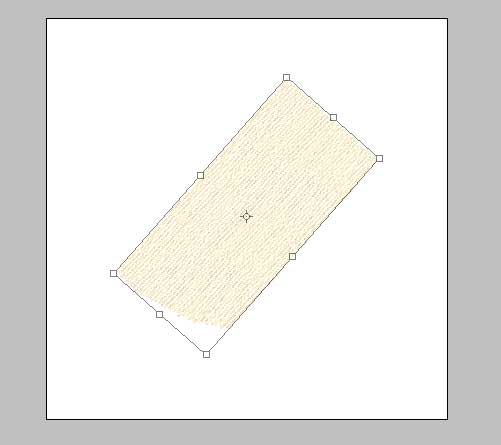
Затем включаем инструмент Перемещения (Move Tool), заходим в раздел Редактирования (Edit), далее Transform – Rotate и поворачиваем вправо примерно на 45°
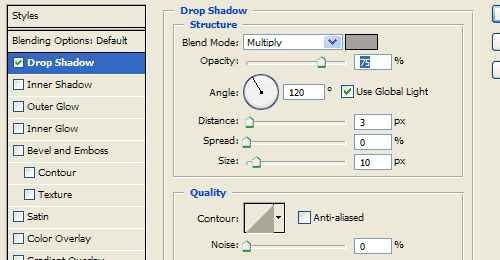
Добавим немного тени, для чего на панели Layers нажмем на иконку с буквой f и в выпавшем меню выберем пункт Drop Shadow
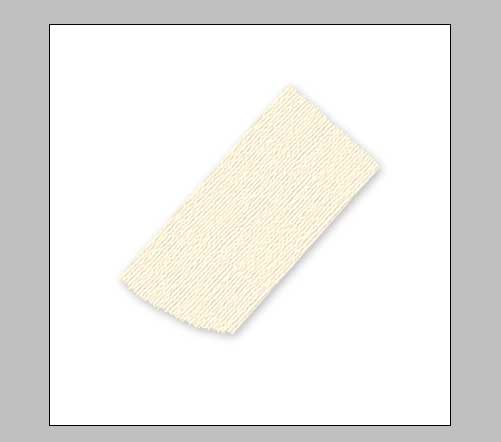
Получим некоторый объем
Чтобы верхний край не выглядел таким ровным и опрятным, загнем один из уголков скотча. Для чего опять же при помощи Полигонального Лассо (Polygonal Lasso Tool) выделим левый верхний уголок рисунка
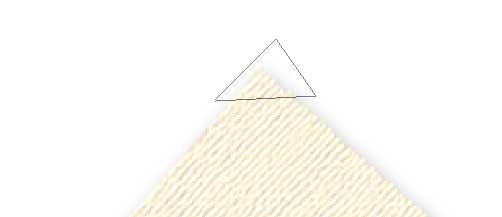
Затем наведем на выделенный участок курсор мыши, нажмем правую клавишу и в выпадающем меню выберем пункт Layer via Cut. То есть, вырежем его на отдельный слой.
Теперь снова заходим в раздел Редактирование (Edit), снова Transform. Там поочередно кликаем по пунктам Flip Horizontal, Flip Vertical
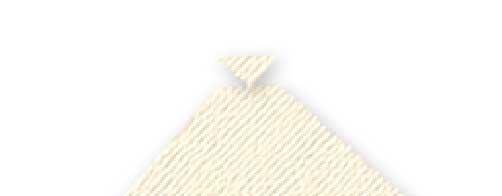
Далее инструментом перемещения (Move Tool) устанавливаем отрезанный уголок на место
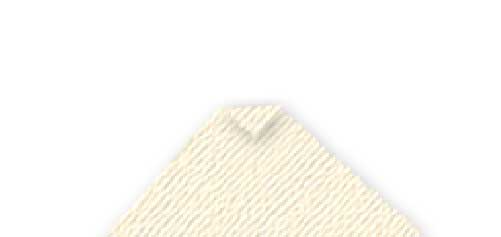
На этом, собственно, и все! Получаем вот такую заготовку
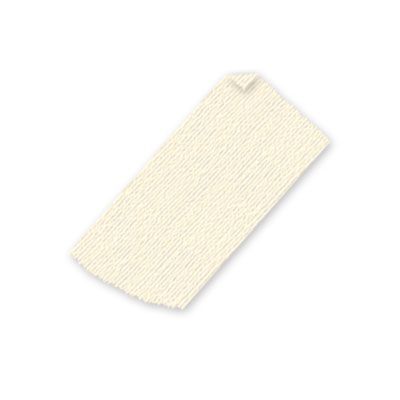
Далее с ней уже можно творить что угодно: слегка поцарапать (используем Резинку), немножечко обуглить (инструмент Burn Tool), отклеить и приподнять уголок (это тема уже следующего урока) и т.д.
Популярность: 25%
Очень классная идея
можно как-нибудь обработать подобным образом свой новый дизайн 
RE: Варкрафтер
Да, я у кого-то видел такой шаблон. По уголкам было, как бы прихвачено скотчем. Неплохо так смотрится.
Очень интересный урок, спасибо. Настя, с интересом слежу за развитием вашего блога.
Я немного покритикую =)
Такой тени у приклеенного скотча быть не может и у уголка тоже.
drop shadow тебя погубит…
Все верно!
Но цель урока - показать принцип. В конкретной работке конечно же нужно и с тенями поработать, и складки сделать более естественными, да и текстурку бумаги подыскать более подходящую.
Кстати, неплохая мысль: устроить конкурс на лучший (читай - натуральный, похожий) рисунок бумажного скотча. С призом, скажем… в $50. А? Как вам такая идея?
Например, вот?
Привет, Настюш))) Только я не на конкурс, я просто так показываю)))
Привет, Кирилл!
Замечательная картинка! По твоему рецепту пока еще не пробовала рисовать, но обязательно попробую.
Я уж жду с нетерпением. В ближайшее время постараюсь написать на своём блоге про тени
Спасибо за урок, действительно полезный. Фотошоп выручает как всегда!
Довольно интересно, к тому же делать это все недолго. Правда трюк с загнутым уголком заезженный. И было бы еще лучше если бы это все сделать без использования фильтров
Оригинально получилось. Кирил а вы возьметесь подложки для блоков Бегуна оригинальные нарисовать, а то вебмастера размещают стандартный блоки, а они уныло смотрятся.
Отличный урок. Наверное стоит в своей галереи такое наладить.
Спасибо за хороший урок.
@Рекламист: напишите мне в аську или на почту (их можно найти у меня на сайте), поговорим об этом.
Подобным скотчем ползовался, когда откосы на окнах делал наружные. Теперь попробую этот элемент для оформления своей странички. Спасибо!
Спасибо за хороший урок! Пойду рисовать:)
отличныи урок, автору спасибо!